
LiveMix 라이브믹스
마이크에 VST3를 걸어 방송으로 보내는 프로그램
- 요구 사항
- Windows 10 / 11 (64비트) · ASIO 또는 일반 윈도우 오디오 장치
- 기타
- 바뀐 점 · GitHub 릴리스
설치할 때 Windows가 ‘알 수 없는 게시자’ 경고를 띄웁니다. 추가 정보 → 실행을 누르면 됩니다. 아직 코드 서명을 하지 않아서 그렇습니다.
주요기능
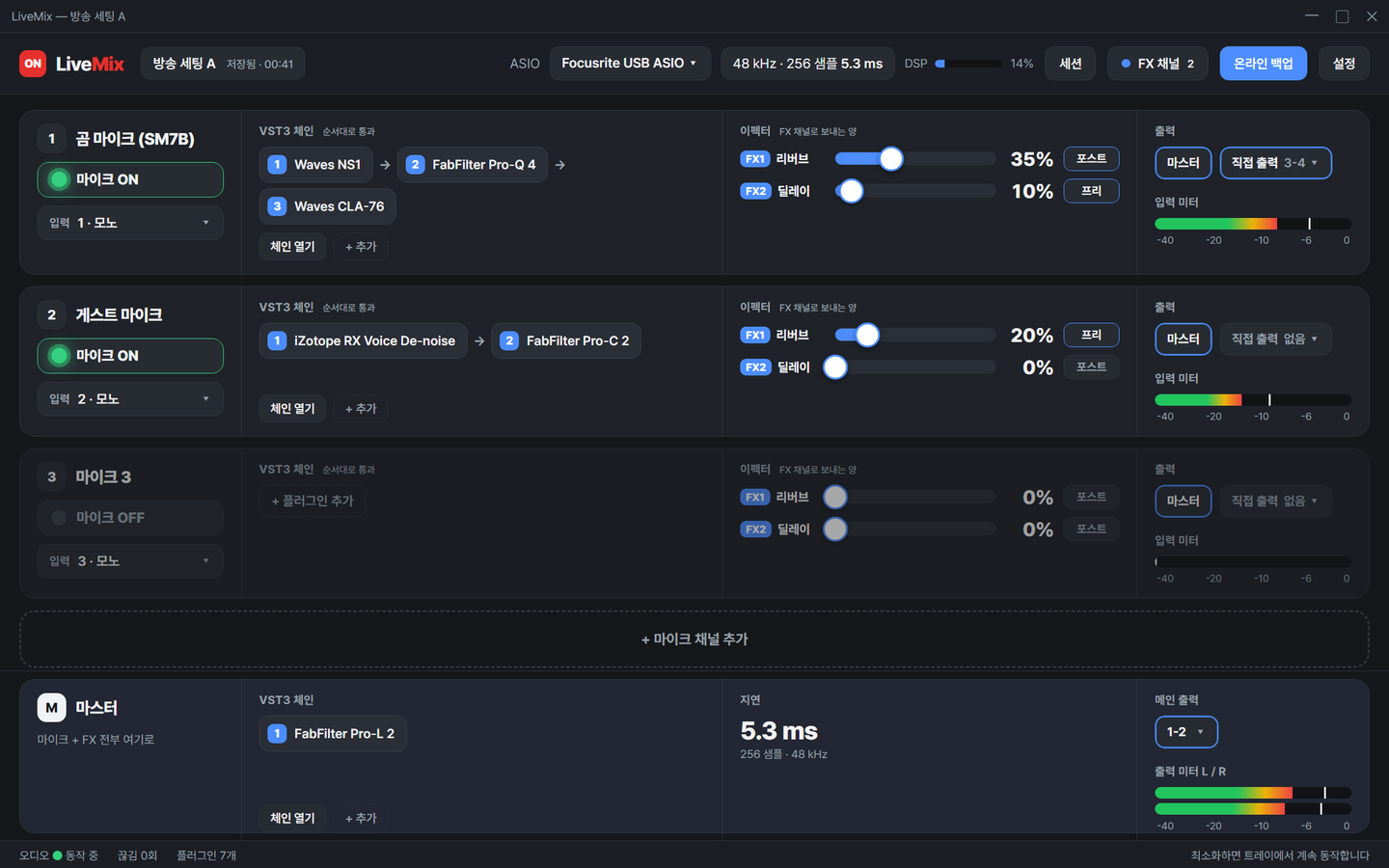
- 2명 합방: 방 만들기·방 코드로 참가, 스테레오, 짧은 지연
- ASIO와 일반 윈도우 오디오 장치(USB 마이크·헤드셋·메인보드) 모두 지원
- 장치 비트뎁스 표시와 윈도우 독점 모드의 비트뎁스 선택 (자동 · 16/24/32비트 · 32비트 부동소수점)
- 마스터 소리를 OBS로 바로 보내기 (OBS 플러그인 자동 설치 · LiveMix 소스로 받기 · 샘플레이트 차이 자동 보정)
- 인풋 채널 스테레오 기준 최대 4개 지원 (모노 8개)
- FX 채널 최대 4개의 사용 가능 (프리페이더,포스트페이더 지원)
- 라이브 방송에 최적화되어 어떤 DAW보다 가볍고 안정적인 시스템
- 직관적인 마이크 ON/OFF 버튼과 센드 조절 버튼
- VST3 (옵션으로 VST2) 플러그인 체인, 플러그인 프리셋, 검색이 되는 플러그인 관리
- 채널별 플러그인 그룹: 체인의 플러그인을 골라 묶어 두고 번호 하나로 한꺼번에 끄고 켜기 (최대 5개)
- 플러그인 세트: 잘 잡아 둔 체인을 세트 1~5에 저장해 두고 새 채널에서 바로 불러오기 (FX 센드값·플러그인 그룹까지 선택해서 저장)
- 마스터 출력 LUFS 미터 (ITU-R BS.1770-4 / EBU R128: 순간·단기·통합·범위·트루 피크, 목표 대비 표시)
비용 : 완전 무료
OBS로 보내기
LiveMix 마스터 소리를 가상 케이블이나 오디오 인터페이스 루프백 없이 OBS로 바로 보냅니다. LiveMix와 OBS의 샘플레이트가 달라도 자동으로 맞춥니다.
- 마스터 카드의 OBS로 보내기를 켭니다. 플러그인이 없으면 자동으로 설치합니다
- OBS를 켜거나, 이미 켜져 있으면 다시 시작합니다
- OBS 소스(+)에서 'LiveMix'를 반드시 추가하세요. OBS는 이 소스를 통해 LiveMix 소리를 받습니다
- OBS 오디오 믹서의 미터와 녹화로 소리가 들어오는지 확인합니다
- OBS가 같은 마이크를 직접 잡고 있으면 처리 전 소리가 섞입니다. 그 마이크를 직접 받는 별도 소스는 음소거하세요
- OBS 31.1 이상이 필요합니다. 휴대용(포터블) OBS는 자동 설치 대상이 아닙니다. LiveMix 설치 폴더의
obs-plugin\livemix-obs\livemix-obs.dll을 포터블 OBS 폴더의obs-plugins\64bit\에,obs-plugin\livemix-obs\data\locale\을data\obs-plugins\livemix-obs\locale\에 복사한 뒤 OBS를 다시 시작하세요 - OBS와 LiveMix 사이 지연은 보통 수십 ms입니다. 영상과 소리가 어긋나면 OBS 오디오 고급 설정의 싱크 오프셋으로 맞추세요
문제가 생기면
- OBS 소스에 ‘LiveMix 기다리는 중’: LiveMix가 꺼져 있거나 ‘OBS로 보내기’가 꺼져 있습니다
- ‘OBS에 소스 추가 필요’: 플러그인은 올라와 있지만 소리를 받는 곳이 없습니다. OBS 소스(+)에서 'LiveMix'를 추가하세요.
- 0.11.0에서 필터 'LiveMix'(또는 'LiveMix 마스터 받기')를 붙여 두었다면: 그 필터는 이제 동작하지 않습니다. 필터를 지우고 소스(+)에서 'LiveMix'를 추가하세요. 그 소스의 원래 소리는 그대로 나가니, LiveMix와 같은 마이크를 받는 소스라면 음소거하세요.
- ‘OBS 31.1 이상 필요’: 실행 중인 OBS가 오래된 버전입니다. OBS를 31.1 이상으로 업데이트하세요
- ‘휴대용 OBS: 플러그인 복사 필요’: 위의 휴대용 OBS 복사 안내대로 DLL과 locale 폴더를 넣은 뒤 OBS를 다시 시작하세요
- ‘OBS를 다시 시작하세요’: 켜져 있는 OBS가 LiveMix 플러그인을 읽지 않았거나 플러그인 설치 뒤 다시 시작해야 합니다. OBS를 완전히 끄고 다시 켜세요
- ‘OBS 대기 중’: OBS를 켜고 소스(+)에서 'LiveMix'를 추가하세요
- 설치 권한 창: 이 PC의 ProgramData 폴더에 쓰기 권한이 없을 때 한 번 뜹니다. 허용하면 플러그인 설치를 이어갑니다
Stream Deck 연동
LiveMix 0.6.0부터 Elgato Stream Deck(하드웨어, Stream Deck +, 휴대폰의 Stream Deck Mobile)에서 마이크 ON/OFF, 전체 마이크, 마이크·FX 뮤트그룹, 플러그인 그룹을 키로 조작하고 Stream Deck +의 다이얼로 FX 보내는 양을 조절할 수 있습니다.
Stream Deck 플러그인 1.2.0 다운로드 Stream Deck 앱 7.1 이상 · Windows 전용 · 파일을 열면 Stream Deck 앱이 설치를 안내합니다- LiveMix 0.6.0 이상 설치 → 설정 → 외부 제어 (Stream Deck) → ‘외부 제어 사용’ 켜기 (주소와 ‘연결 대기 중’이 표시됩니다)
- 위 플러그인 파일을 열어 설치 → Stream Deck 앱의 LiveMix 항목에서 키를 끌어다 놓고, 키 설정에서 마이크·FX를 고릅니다
- 휴대폰: Stream Deck Mobile(무료 6키)을 같은 와이파이의 PC Stream Deck 앱에 연결하면 같은 키를 쓸 수 있습니다
- 플러그인 1.2.0: 키 8개를 Stream Deck 다중 동작에 넣을 수 있습니다 — 방송 시작 키 하나에 마이크 켜기·플러그인 그룹 켜기·다른 프로그램 동작을 같이 묶어 쓰세요. 다중 동작 안에서는 키 그림과 상태 표시가 없고 키 설정의 ‘동작’이 그대로 실행됩니다. FX 보내는 양 다이얼은 제외이며, 키로는 ‘FX 보내는 양 ±’를 쓰면 됩니다
- 플러그인 1.1.0: 플러그인 그룹 (전체 마이크) 키 — 그 번호의 그룹을 마이크 전체에서 한꺼번에 껐다 켭니다(설정의 그룹 핫키와 같음). 이 키만 LiveMix 0.10.0 이상이 필요하고, 나머지 키는 0.6.0 이상에서 그대로 동작합니다
- 제어는 이 PC 안에서만 통합니다(127.0.0.1). 외부 제어를 끄면 아무것도 달라지지 않습니다
문제가 생기면
- 키에 ‘LiveMix 미연결’: LiveMix가 꺼져 있거나 아직 연결 중입니다. LiveMix를 실행하면 자동으로 이어집니다
- 키에 ‘제어 꺼짐’: LiveMix 설정에서 ‘외부 제어 사용’이 꺼져 있습니다
- 키에 ‘채널 없음’: 세션이 바뀌어 고른 마이크가 없어졌습니다. 키 설정에서 다시 고르세요 (같은 이름이 하나뿐이면 자동으로 이어집니다)
- 기록:
%APPDATA%\LiveMix\logs\control.log(토큰·세션 내용은 기록되지 않습니다). 문의는 위 카카오톡 오픈채팅으로